
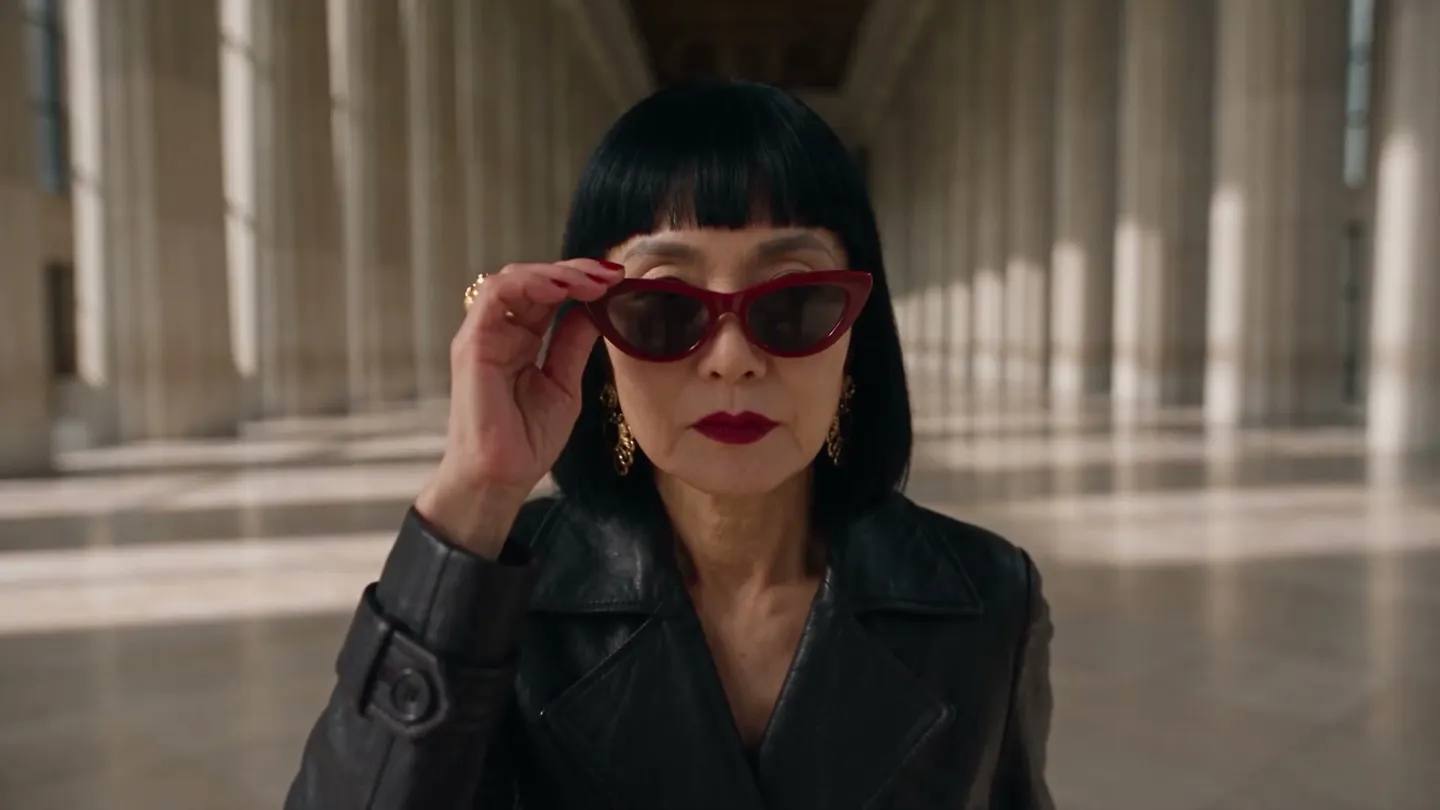
ビフォー・アフター
アングルでできることをチェック
undefined ハンドルをドラッグして、元の画像と結果を見比べてみましょう。
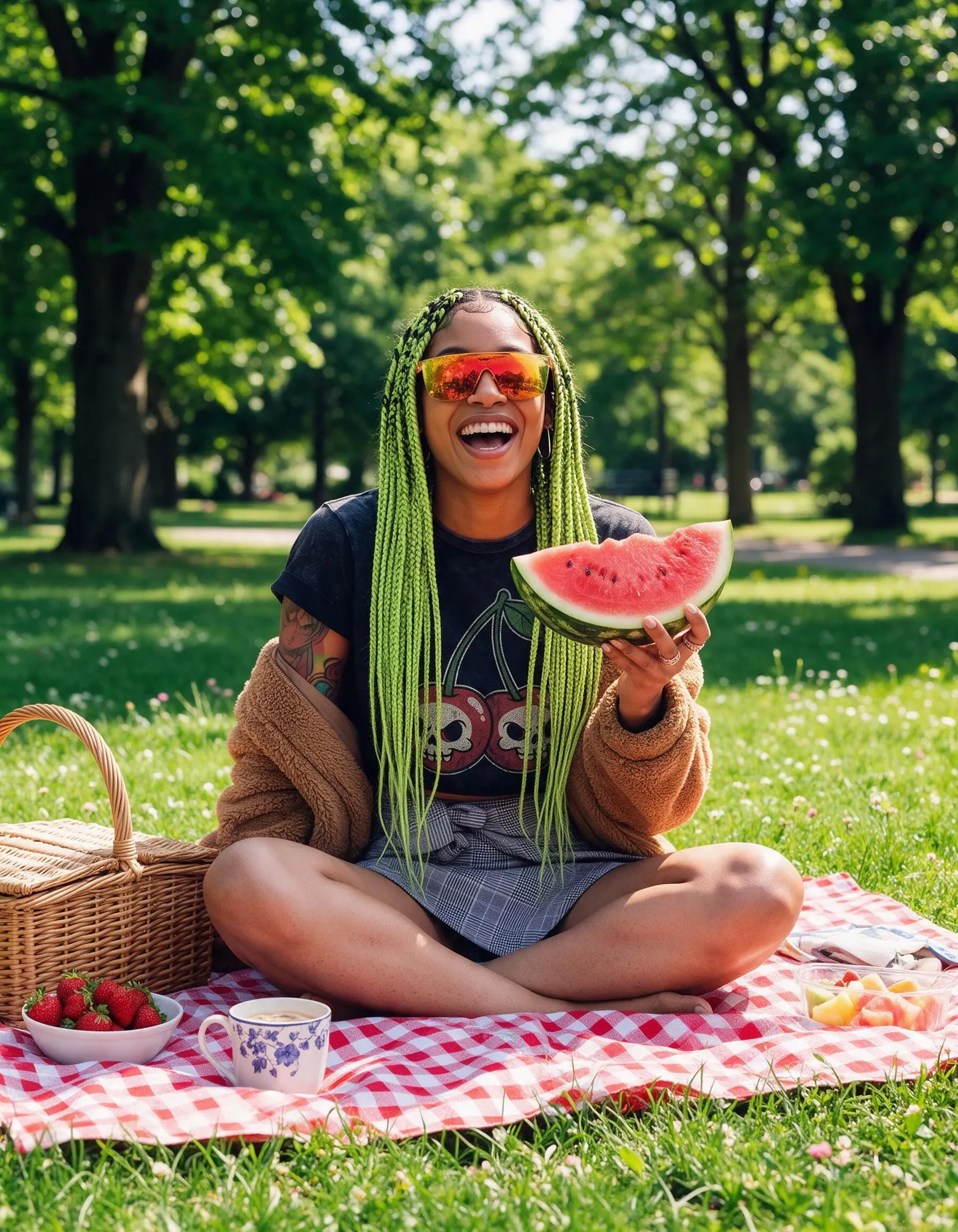
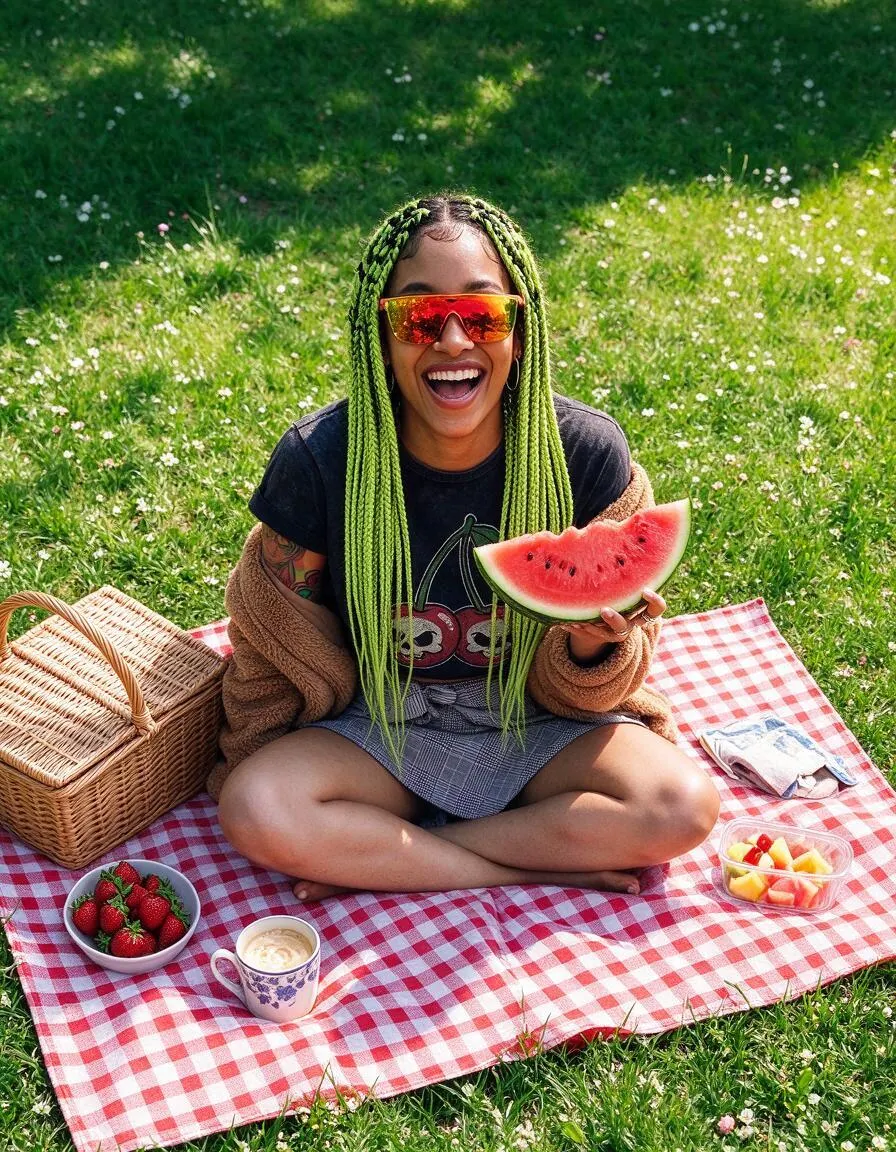
Mageの作例
アングルで作成
アングルの実際の生成例です。アプリで開いて、自分の写真に差し替えて生成できます。
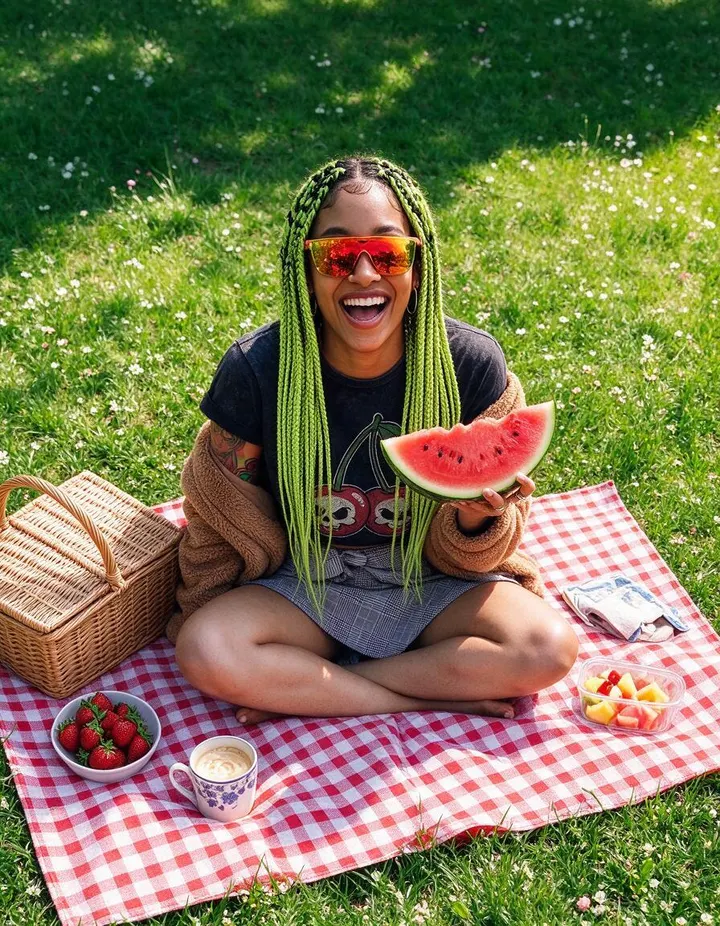
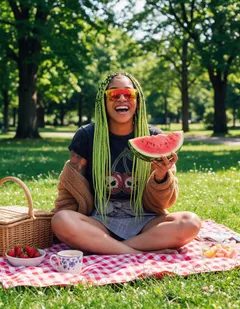
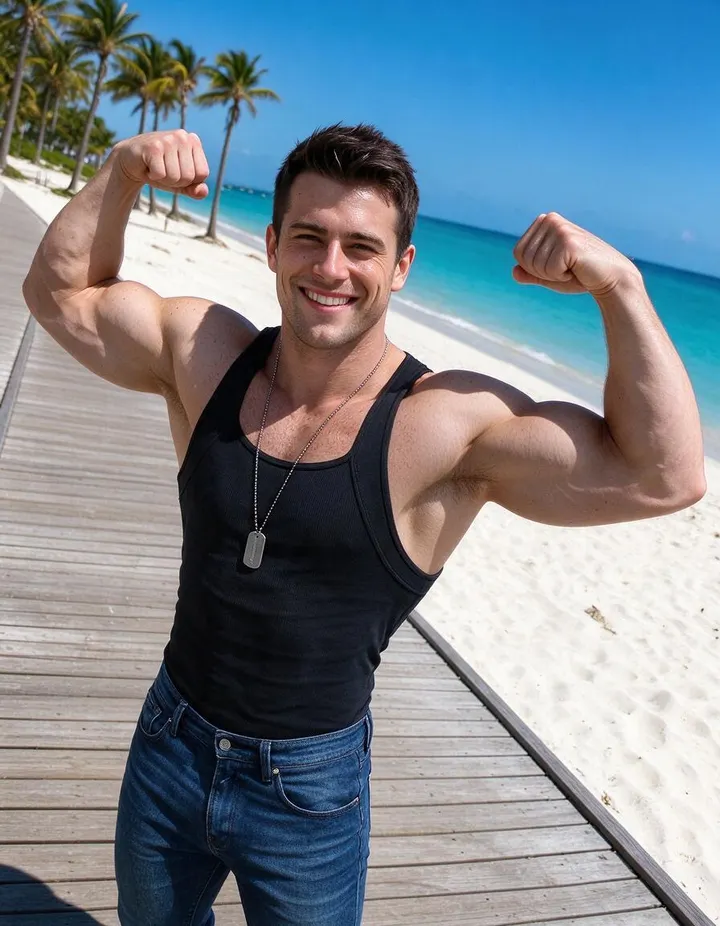
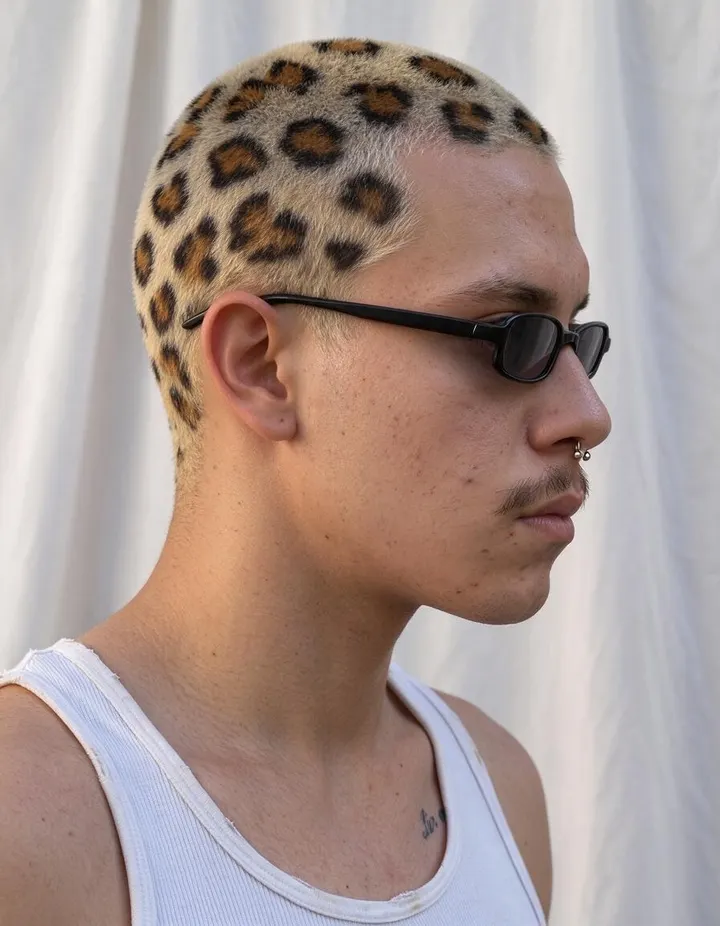
使い方
アングルの使い方
カメラを新しい視点までドラッグするだけで、同じ被写体とシーンをその位置から見た画像が得られます。
画像を追加
30 MBまでのJPEGまたはPNGをアップロードするか、ページにドロップするか、作成済みの画像から選びます。
カメラを動かす
長押ししてドラッグし、アングルを設定します。ハイアングル、ローアングル、正面、斜め45度、真横、背後から選べます。
アングルを変更
お好みでモデルを選べます。料金(Gems)は「アングルを変更」ボタンに表示されます。結果は履歴に保存され、ダウンロード、保存、共有、リミックスができます。
必要なもの
- 新しい角度から見たい画像
きれいに仕上げるコツ
- 斜め45度など小さな動きにすると、元の画像のディテールがより多く残ります。
- 主役が1つの鮮明な画像だと、最も安定した結果が得られます。
- 1枚の画像でいろいろなアングルを生成して、キャラクターや商品のセットを作りましょう。
アイデア
アングルでみんなが作っているもの
キャラクターの回転ビュー
キャラクターを横や後ろから確認できます。
商品ビュー
商品を複数のアングルから見せられます。
ストーリーボード
同じ瞬間を逆アングルや俯瞰で作成できます。
基本を知ろう
同じ瞬間を別のカメラから見る
写真は一つの視点から撮られたものです。Angles なら、もう一つの視点が手に入ります。画像を追加してカメラを新しい位置までドラッグすると、同じ瞬間に2台目のカメラがそこにあったかのように、シーンを描き直します。被写体、ポーズ、服、光、背景はそのままに、横から、上から、下から、後ろから見た画像になります。
カメラは45度ずつ、2つの方向に動かせます。被写体の周りでは、正面から斜め45度、真横、背後へ。上下では、目の高さからハイアングル、ローアングル、真上、真下へ。この2つを組み合わせれば、斜め上からの3/4ショットや、低い位置からの横向きショットなども作れます。
元の画像に写っていない部分は想像で補う必要があるため、結果は実測の3Dビューではなく、新しく生成された画像です。小さな動きなら元の画像の内容がよく保たれ、背面への回り込みのような大きな動きでは、モデルが作り出す部分が増えます。
コツとテクニック
カメラアングルが伝えるもの
カメラの高さで、被写体の印象は変わります。目の高さは中立で自然な見え方です。ハイアングルは被写体を見下ろす形になり、小さく、または穏やかに見えます。ローアングルは見上げる形になり、背が高く、力強く、迫力があるように見えます。真上からの構図はレイアウトや模様が伝わるので、料理やデスク、フラットレイに向いています。
被写体の周りを回ると、見る人に伝わる情報が変わります。斜め45度のビューは顔と体の形が一緒に見え、多くのポートレートを魅力的に見せます。真横は、シルエットや姿勢がよく分かります。背後からのビューは、被写体が何を見ているのか、どこへ向かっているのかを伝えます。
- ローアングル:力強さとスケール感。
- ハイアングル:穏やか、小さい、または全体を見渡す印象。
- 斜め45度:ほとんどのポートレートで最も魅力的に見えるビュー。
コツとテクニック
画像の選び方
主役がはっきりしていて、背景も読み取りやすい画像ほど、説得力のある新しいアングルになります。被写体が全体に収まりピントも合っていれば、モデルが手がかりにできる情報が増えます。極端なアップだと、新しいビューに引き継げるシーンの情報がほとんど残りません。
大切なのは、元の画像に何が写っているかです。ポートレートを横向きにする場合は顔の一貫性が保たれますが、後ろ向きにする場合は、正面の情報から髪や服をモデルがどれだけ推測できるかによります。
コツとテクニック
キャラクターの設定画、商品、ストーリーボード
コツとテクニック
よりよい結果を得るには
被写体を正確に保ちたいときは、カメラを1ステップずつ動かし、大きく回したいときは結果の画像にもう一度 Angles を実行します。Mango 3 Turbo は手早く使える標準モデルです。最終版には、モデルメニューから Mango 3 や Guava のモデルに切り替えてください。
新しいビューに合わせて光を変えたいときはRelightを使い、仕上がった画像はImage Enhancerでアップスケールしましょう。
コツとテクニック
変わらないものと変わるもの
Angles は、その瞬間を決めているものを保ちます。被写体が誰または何か、ポーズ、服、光、そして背景です。変わるのは、カメラの位置に左右されるすべてです。被写体のどちら側が見えるか、背景が後ろでどう並ぶか、物同士の大きさの比率がどう見えるか、といった点です。
最後の点は遠近感です。ローアングルでは、カメラに近い部分が大きく見え、高い建物は内側に傾いて見えます。高い位置からだと、人は小さく見え、地面が画面の多くを占めます。実際のカメラでも同じことが起こり、それが新しいアングルをリアルに見せる理由の一つです。
最も大きく変わるのは背景です。正面ビューで被写体の後ろにあった壁は、横からのビューでは角になります。背後からのビューでは、被写体が見ていたものが映りますが、これはモデルが想像で描く部分です。
もう少し詳しく
よくある質問
アングルとは何ですか?
どんなアングルを選べますか?
どんな画像をアップロードできますか?
どのモデルが使えますか?
料金はいくらですか?
画像は非公開ですか?
高さと方向は組み合わせられますか?
後ろから見ても被写体は自然に見えますか?
Angles は照明も変えますか?
商品写真にも Angles は使えますか?
結果は3Dモデルですか?
