
キャラクタービルダー:属性 · キャラクタービルダー
特徴を選んでキャラクターを作成
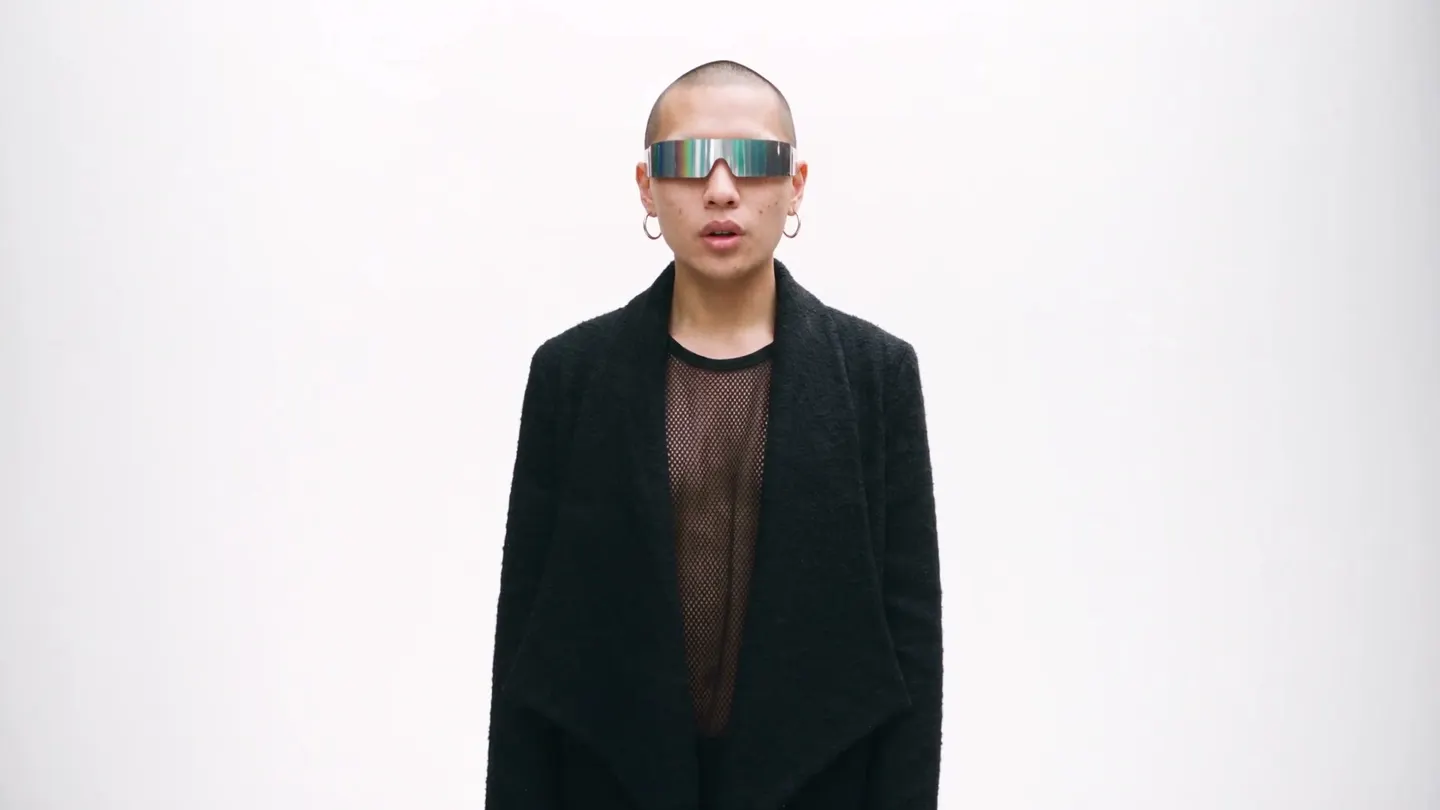
好きな特徴を選んで全身のポートレートを生成し、キャラクターとして保存すれば、Mage全体で使えます。
手持ちの写真を追加するか、作例から始めましょう。生成前にGemでの料金が表示されます。
Mageの作例
キャラクタービルダー:属性で作成
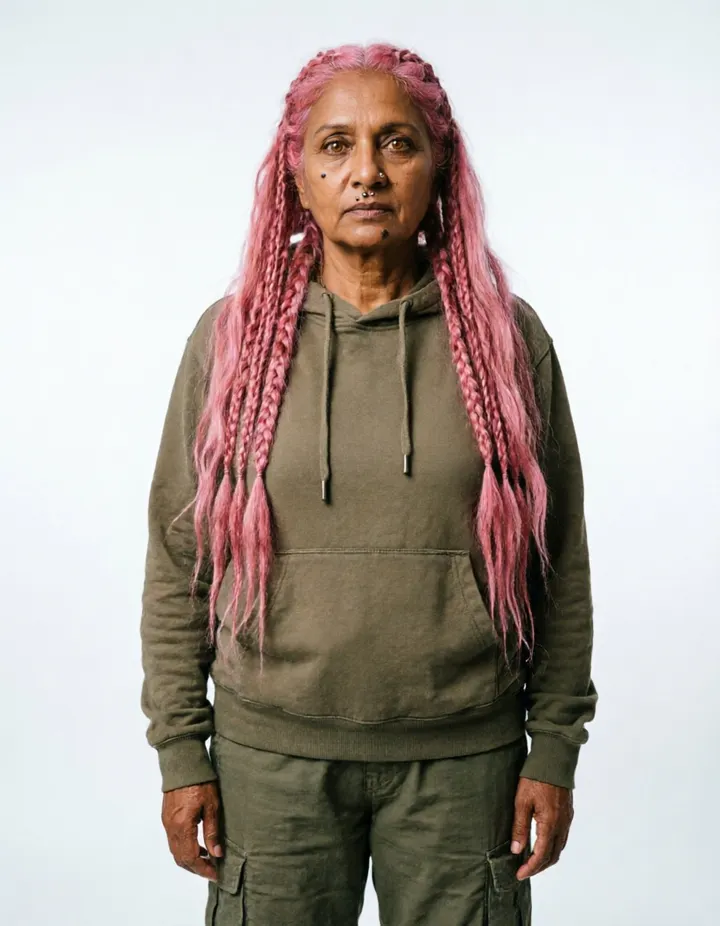
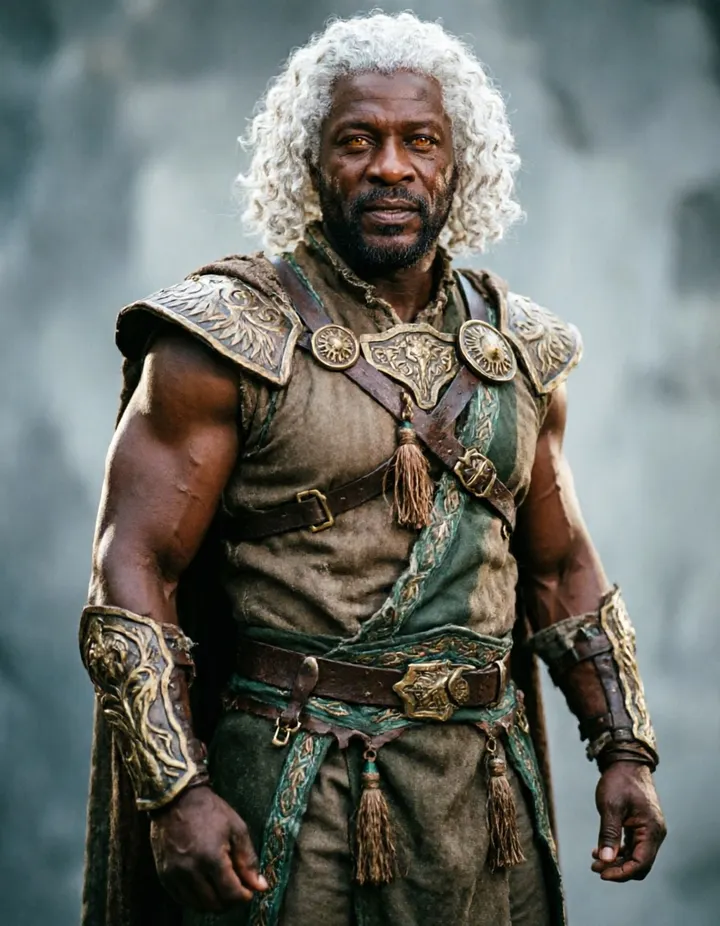
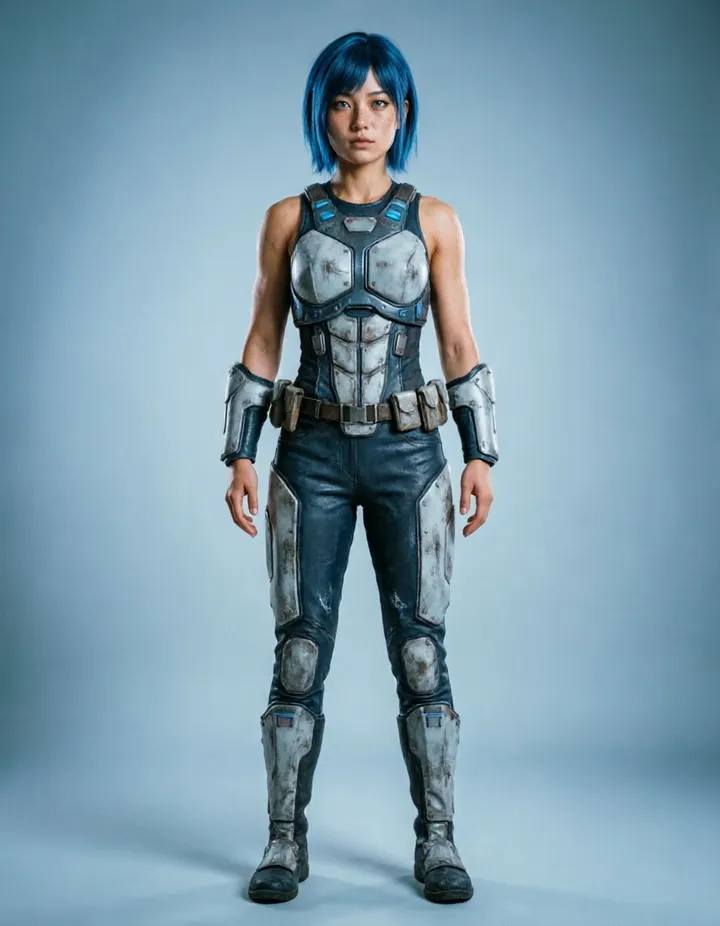
キャラクタービルダー:属性の実際の生成例です。アプリで開いて、自分の写真に差し替えて生成できます。
使い方
キャラクタービルダー:属性の使い方
好きな特徴を選んで全身のポートレートを生成し、キャラクターとして保存すれば、Mage全体で使えます。
属性を選ぶ
性別、民族、髪、肌の色、体型、目、顔、鼻、顔立ち、年齢層、服装スタイルから選べます。空のままにできるグループもあります。
生成
デフォルトのモデルはGuavaです。モデルや解像度は好みに合わせて変更できます。Gemsでの料金は「生成」ボタンに表示されます。
キャラクターを保存
ポートレートは履歴に追加されます。「キャラクターを作成」を押すと@handle付きで保存できます。ダウンロード、共有、リミックスも可能です。
必要なもの
- 属性を1つ以上
きれいに仕上げるコツ
- 大切な特徴だけを選んで、残りはモデルにおまかせしましょう。
- 同じ特徴で何度か生成して、いちばん気に入ったものを保存しましょう。
- 保存したら、プロンプトに@handleでキャラクターを書くだけで、同じ見た目を保てます。
アイデア
キャラクタービルダー:属性でみんなが作っているもの
オリジナルキャラクター
物語やマンガ、ゲームのための新しい顔をデザインできます。
一貫したペルソナ
ペルソナをひとつ作れば、画像や動画でも同じ見た目を保てます。
他のアプリで使うキャスト
Scene Builder、Music Video、スワップ系アプリで使うキャラクターを作れます。
基本を知ろう
プロンプトを書かずにキャラクターを作る
顔を言葉で説明するのは難しいものです。鼻、フェイスライン、髪型を一度に指定しようとするプロンプトは、毎回違う結果になりがちです。キャラクタービルダーはプロンプトの代わりに選択肢を使います。リストから好きな特徴を選ぶと、それらを備えた人物の全身の立ち姿ポートレートが生成されます。
属性グループは、頭からつま先まで外見全体をカバーします。性別、民族、髪の色・長さ・スタイル、肌の色、体型、目の色と形、顔の形、鼻の形、顔の特徴、年齢層、服のスタイルです。どのグループも任意です。こだわりたい部分だけ設定すれば、残りはモデルが補い、ポートレート全体が1人の自然な人物に見えるように仕上げます。
結果が気に入ったら、キャラクターとして保存しましょう。保存したキャラクターには@handleが付き、以降のプロンプトで指定したり、ほかのアプリで選んだりできるので、作るすべての画像や動画に同じ顔が登場します。繰り返し使うことを考えているAIキャラクターを作るなら、これがいちばん手軽な方法です。
コツとテクニック
属性の選び方
まずは年齢層、髪、服のスタイルなど、キャラクターを決める特徴から選び、そのあとで細部を足していきましょう。選択を絞ると、モデルに方向性がしっかり伝わり、自然な仕上がりになる余地も残せます。すべてのグループを埋めると、リアルというより寄せ集めのようなキャラクターになることがあります。
顔の特徴は複数選べるので、そばかす、えくぼ、ひげなどを組み合わせられます。服のスタイルは、カジュアル、フォーマル、ファンタジーなど、ポートレート全体の雰囲気を決めます。選択の効果を確かめるには、生成のたびに1つのグループだけ変えてみてください。
- まず3〜4グループから始めて、あとから追加しましょう。
- 効果を見るため、1回の生成につき1グループだけ変えましょう。
- 同じ特徴でポートレートを何枚か生成し、いちばん良いものを残しましょう。
コツとテクニック
モデルの選び方
デフォルトはGuavaで、フォトリアルな人物向けのモデルファミリーです。雰囲気を変えたいときや、イラスト風・スタイライズされたキャラクターにしたいときは、「モデル」メニューからMangoモデルや別のGuavaモデルに切り替えてください。選べる解像度はモデルによって異なり、ポートレートは常に4:5のフレームで出力されます。全身が収まる縦長の比率です。
キャラクターを保存する前に、同じ特徴を2つのモデルで試すと、好みのスタイルをすばやく見つけられます。
コツとテクニック
キャラクターの保存と再利用
残したいポートレートで「キャラクターを作成」を押すと、@handle付きで保存されます。プロンプトにそのhandleを書けば、新しい画像や動画にそのキャラクターが登場します。キャラクターを使えるアプリで選んでも、顔、髪、体型が引き継がれます。
全身のポートレートは、顔だけでなく服装や体型も写るので、参照として最適です。さらにしっかり残したい場合は、キャラクターシートにして正面・横・背面のビューを作り、そのシートをキャラクターとして保存しましょう。
コツとテクニック
キャストをデザインする
物語にはたいてい複数のキャラクターが必要で、キャストは見た目がはっきり違うほど伝わりやすくなります。年齢層、髪の色や長さ、体型、服のスタイルなど、ひと目で区別しやすい特徴に違いをつけましょう。髪型と体型が同じ2人は、顔が違っていても、にぎやかなシーンでは混ざって見えてしまうことがあります。
キャスト全体の見た目の中で、それぞれに役割を持たせましょう。明るくシンプルな服の主人公、落ち着いたフォーマルな服の師匠、鋭い顔立ちで暗い色をまとったライバルなら、シーンが変わっても見分けやすくなります。
キャストがそろったら、Scene Builderで2人を1つのクリップに登場させて、並べても別人に見えるか確認しましょう。
コツとテクニック
キャラクターで次に作れるもの
キャラクター2人を1本の短い動画に登場させるならScene Builder、歌を歌わせるならMusic Video、クリップの出演者を差し替えるならVideo Character Swapがおすすめです。新しい装いに着替えさせるならOutfit Swapをお試しください。
リストではなく画像から始めたいなら、Character Builder: Museがおすすめです。スターター画像から始めて、顔を少しずつ仕上げていけます。投稿ごとに同じ見た目のクリエイターペルソナを作りたい場合は、AIインフルエンサー生成をご覧ください。
もう少し詳しく
よくある質問
Character Builderとは?
どんな属性を設定できますか?
どんな結果が得られますか?
どのモデルを使えますか?
料金はいくらですか?
結果は非公開ですか?
すべての属性を設定する必要はありますか?
どの属性から選べばいいですか?
同じ特徴なのに、なぜ違うポートレートになるのですか?
キャラクターを動画に登場させるには?
属性とMuseの違いは何ですか?
キャラクターを保存せずにポートレートだけ使えますか?
