
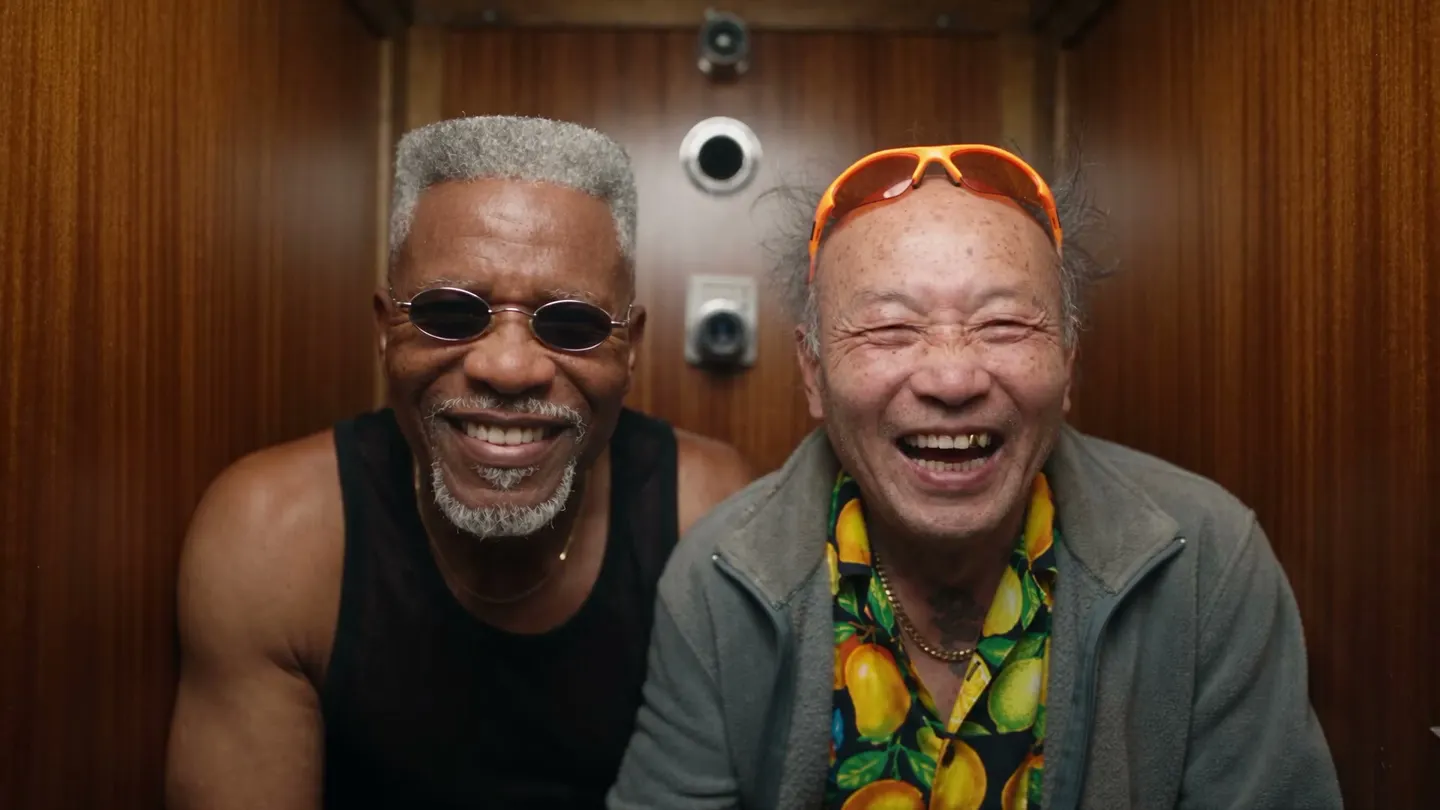
ビフォー・アフター
顔スワップでできることをチェック
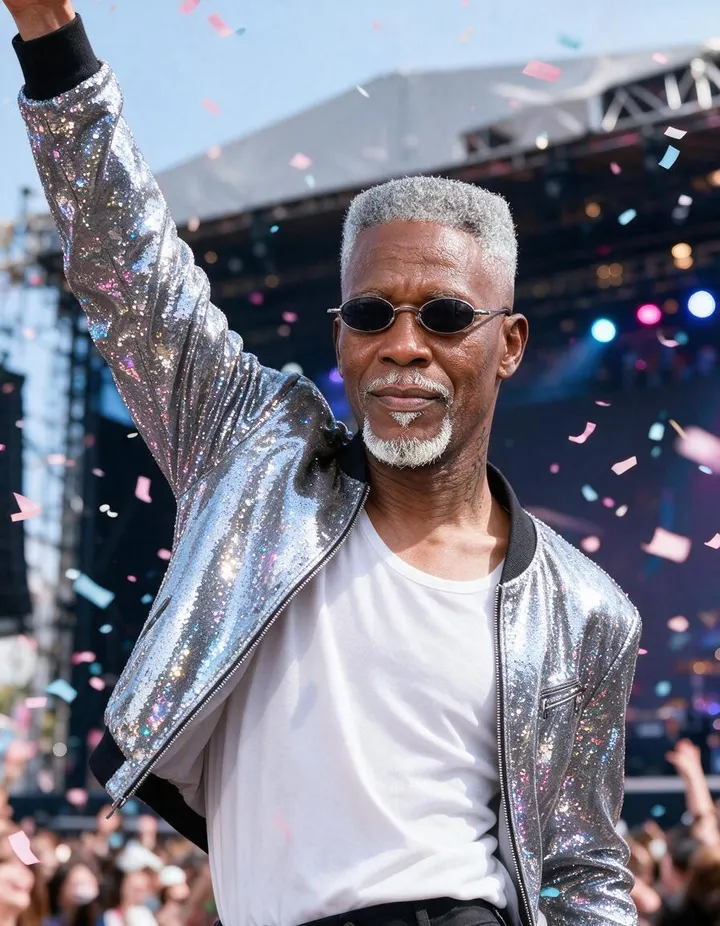
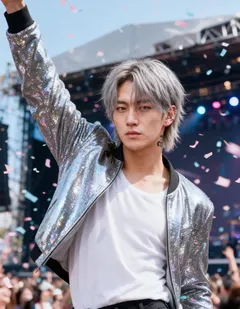
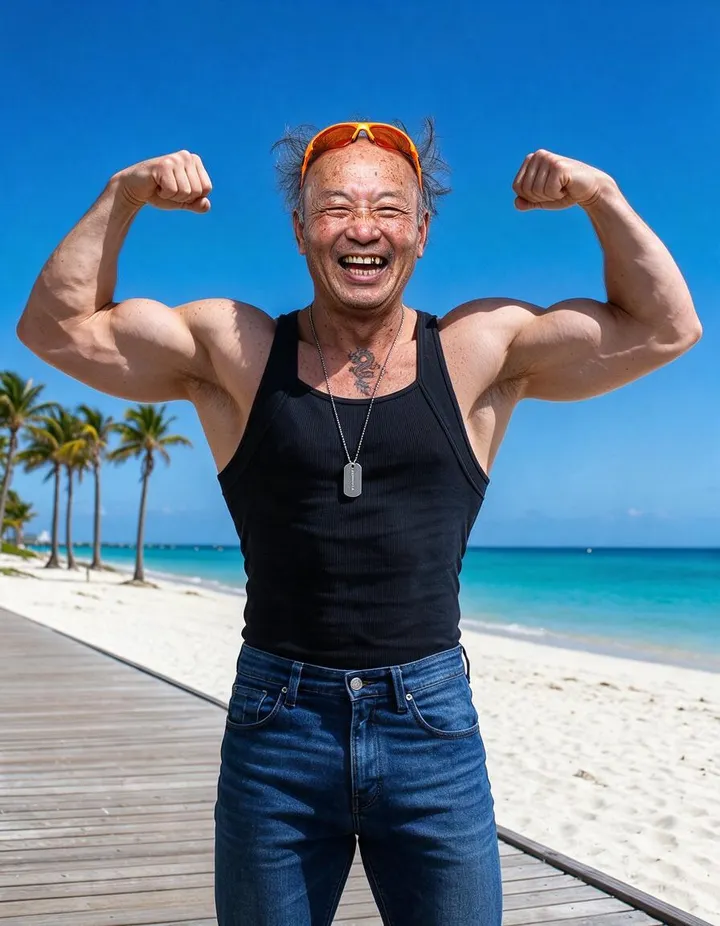
70歳のおじいちゃんが、きらびやかなK-POPアイドルとしてステージに登場します。 ハンドルをドラッグして、元の画像と結果を見比べてみましょう。
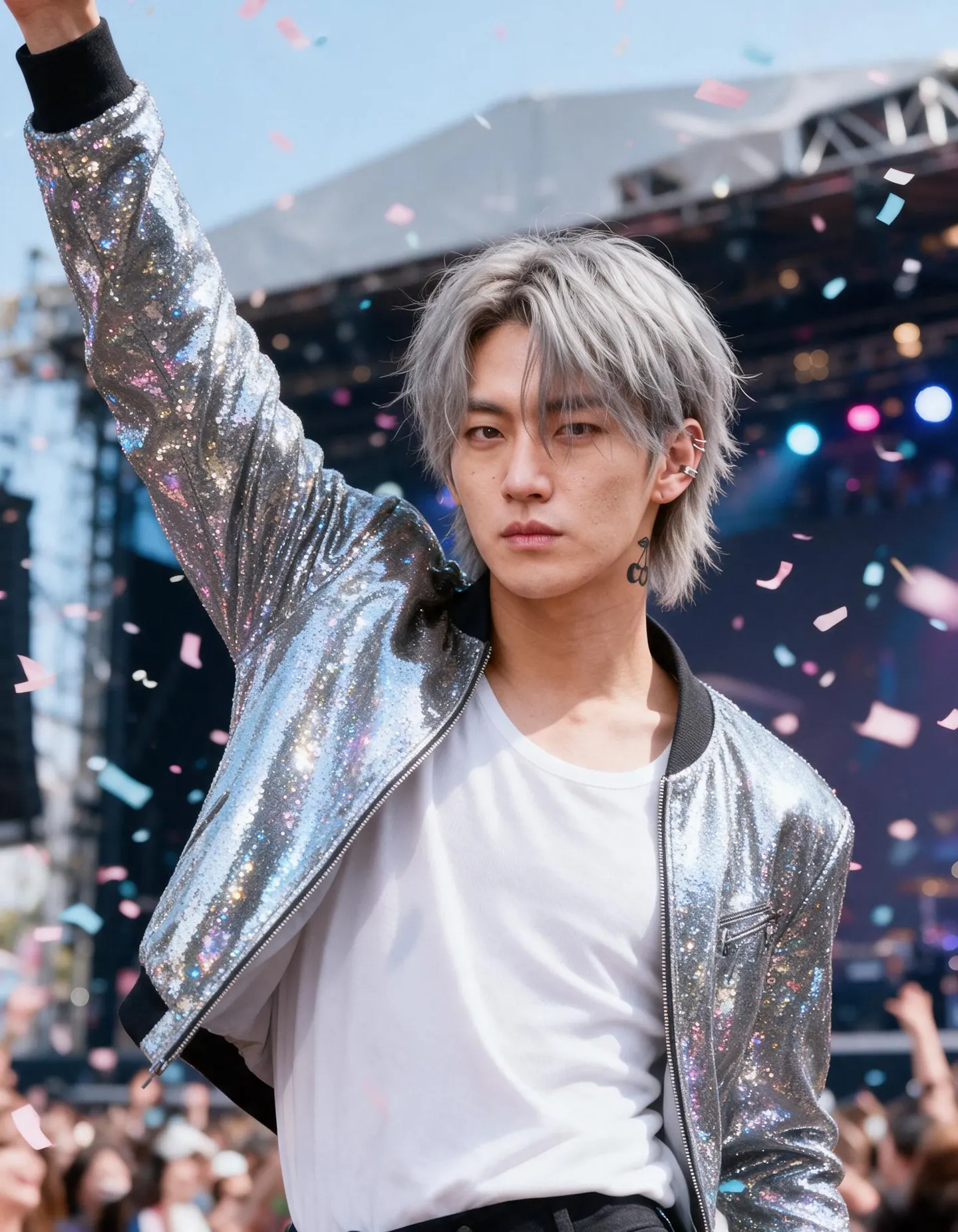
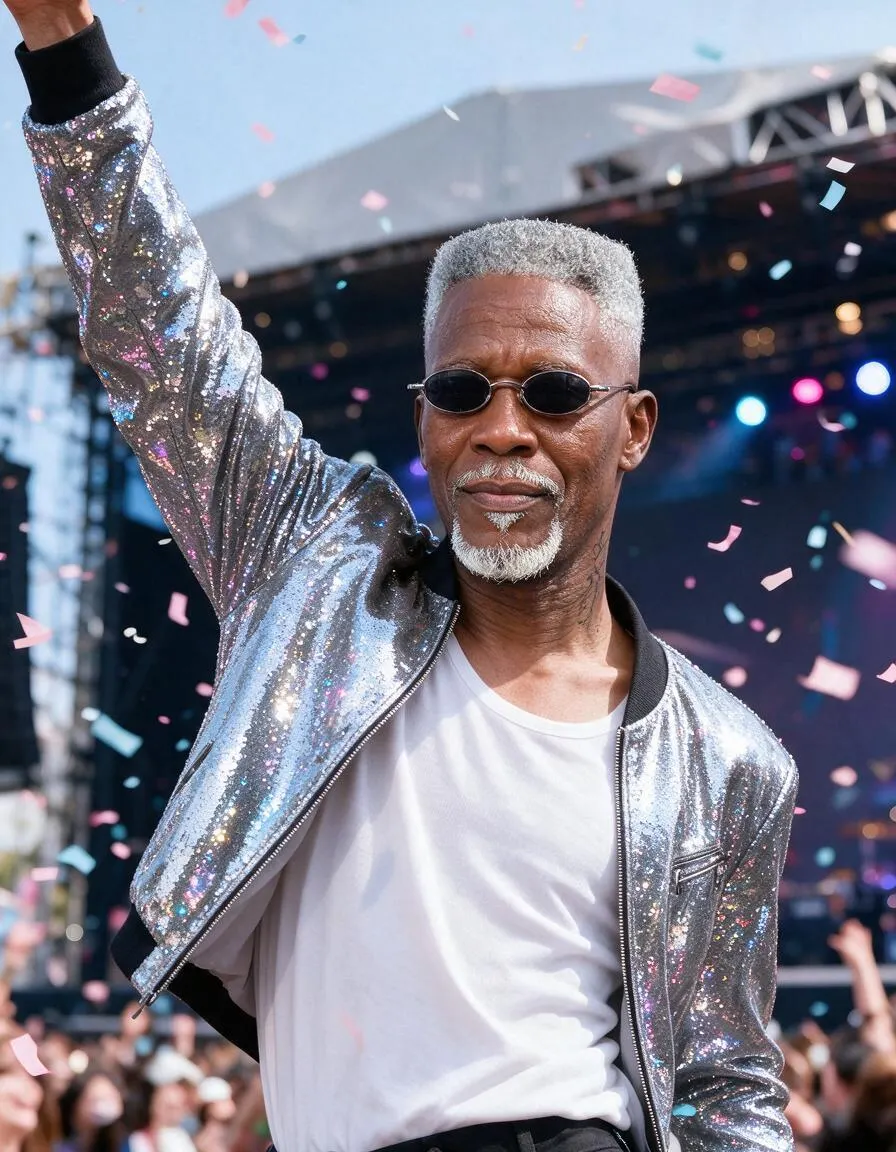
Mageの作例
顔スワップで作成
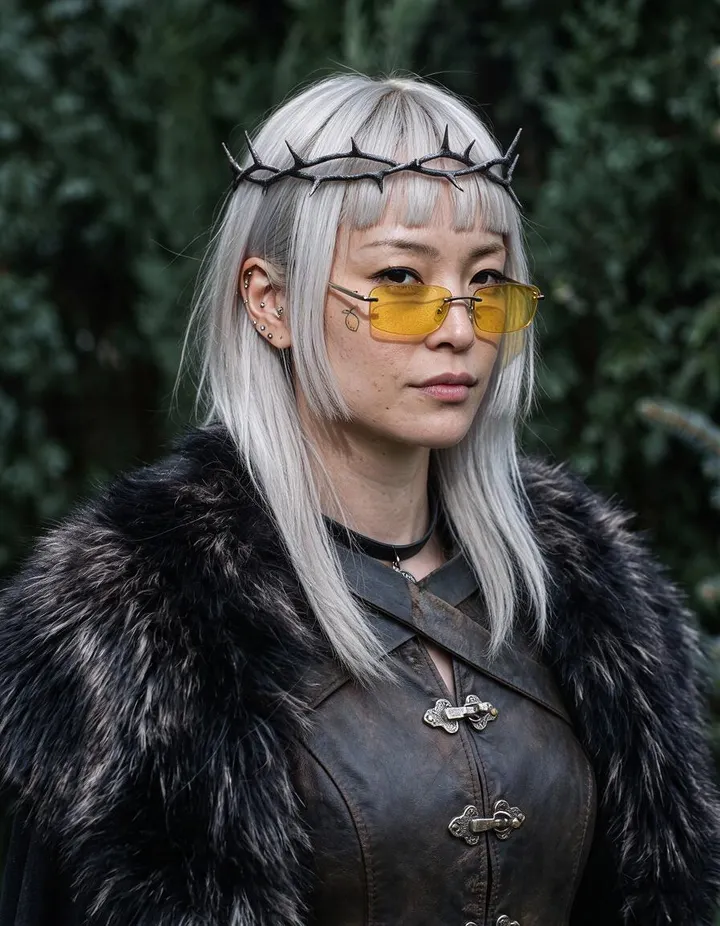
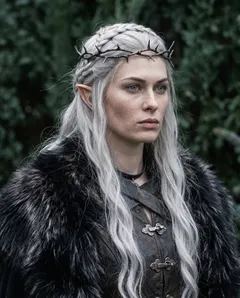
顔スワップの実際の生成例です。アプリで開いて、自分の写真に差し替えて生成できます。

使い方
顔スワップの使い方
写真と入れ替えたい顔を追加すると、新しい顔と髪の、同じ構図の写真ができあがります。
2枚の画像を追加
「元の顔」に変更したい写真を、「入れ替える顔」に使いたい顔を追加します。アップロード、作成済みの画像、保存したキャラクターから選べます。
モデルを選択
デフォルトはMango 3 Turboです。必要に応じてモデルや解像度を変更できます。Gemでの料金は「交換」ボタンに表示されます。
交換する
使用許可についての注意を確認して「交換」を押します。結果は履歴に追加され、ダウンロード、保存、共有、リミックスができます。
必要なもの
- 変更したい写真
- 入れ替える顔
きれいに仕上げるコツ
- 差し替える顔には、正面を向いたはっきりした写真を使いましょう。
- 頭の角度や光の当たり方が近い2枚の写真を使うと、最も自然になじみます。
- 髪も顔の写真から反映されるので、好みのヘアスタイルの写真を選んでください。
アイデア
顔スワップでみんなが作っているもの
キャラクターを配役
保存したキャラクターの顔を、お気に入りの写真に入れ替えられます。
シーンの中の自分を見る
自分の顔を、好きな場所や服装、スタイルの写真に入れ替えられます。
同じ顔を保つ
生成した複数の画像で、同じ顔を使えます。
基本を知ろう
AI顔交換とは?
AI顔交換は、ある写真の顔を別の写真に入れ替える技術です。従来の顔交換アプリは顔を切り抜いて上から貼り付けていたため、肌の色が合わなかったり、光が不自然だったり、継ぎ目が見えたりしました。モデルベースの顔交換は、顔をシーンに合わせて描き直すので、写真の光、角度、粒子感までなじみます。
MageのFace Swapは、選んだ2枚の写真を使います。1枚目の「Original Face」スロットは、変更したい写真。2枚目の「Face to Swap」スロットは、入れたい人物の顔です。Mageは1枚目の人物の顔と髪を2枚目の人物に置き換え、ポーズ、表情、カメラアングル、服装、背景はそのまま保ちます。
同じ考え方は動画にも使えます。Video Face Swapは、1枚の画像の顔をクリップのすべてのフレームに適用し、元の動き、表情、口の動きを保ちます。音声もデフォルトでそのまま残ります。どちらのツールも、登場する人物を使用する許可があることの確認が必要です。
広がる可能性
クリエイターがMageで顔交換する理由
2枚の写真を自分で用意
テンプレートギャラリーはありません。シーンも顔も自分で選べるので、手元の写真にぴったり合う顔交換ができます。
シーンはそのまま
ポーズ、表情、カメラアングル、服装、背景は元の写真のまま変わりません。
モデルを選べる
顔交換は Mango 3 Turbo で始まり、Mango 3、Nano Banana 2.1、GPT Image 2.5 Flare などに切り替えられます。
写真も動画も
動画の顔交換では、クリップの全フレームに同じ顔を適用し、元の音声はデフォルトでそのまま残します。
デフォルトで非公開
写真や顔交換の結果は、あなたのアカウント内だけに保存されます。自分で投稿しない限り、共有されることはありません。
Pro なら無制限
Mango モデルでの顔交換は、月額$30の Pro から無制限。どのプランでも、すべてのモデルを Gems で利用できます。
コツとテクニック
顔交換に向いている写真の選び方
顔交換の仕上がりは、使う2枚の写真しだいです。顔の写真は人物の特徴を決めるので、ピントが合っていて明るく、サングラスや手、濃い影で隠れていない、顔がはっきり見えるものを選びましょう。元の写真の顔とほぼ同じ角度の顔だと、モデルが補う部分が最小限で済みます。
それ以外の要素は、すべて元の写真で決まります。光、カメラアングル、表情がそのまま仕上がりに反映されるので、元の写真には使いたい瞬間を、顔の写真には使いたい人物を選んでください。顔と一緒に顔の写真の髪型も反映されるため、シーンに合う髪型の写真を選ぶか、あとから変更しましょう。
- ピントが合い、均一に明るく、顔が何にも隠れていない顔写真
- 2枚の写真で頭の角度が近いこと
- 元の写真に写る人物がはっきりした1人であること
- 元の写真は、使いたいポーズと表情で選ぶ
- 髪型は顔の写真のものになると考えておく
コツとテクニック
顔交換に使うモデルの選び方
顔交換は、高速で低コストな Mango 3 Turbo から始まります。まず試したり、何度か回したりするのに最適です。似ている度合いを重視するなら Mango 3 に切り替えましょう。細かな指示に忠実で、ほかの部分をそのまま保ちます。Nano Banana 2.1 や GPT Image モデルも使えますが、各社の安全フィルターが適用され、写真によっては拒否されることがあります。
同じ顔でもモデルによって解釈が異なるため、うまく交換する近道は、2つのモデルで試して良いほうを選ぶことです。髪型だけを変えたいなら、代わりにAI髪型チェンジを、顔・服装・体を含めて人物ごと置き換えたいなら、AIキャラクター交換をお使いください。
コツとテクニック
同意について、そして顔交換の使ってはいけない用途
顔交換では、生成前に許可のチェックボックスが表示されます。チェックしたままにすると、肖像や音声を含むコンテンツを使用する許可があることを確認したものとみなされ、チェックを外すと顔交換は実行されません。その下には、有害なディープフェイクは固く禁止されていることを Mage が明記しています。
使えるのは、自分の顔、同意を得た人の顔、自分で作ったキャラクターです。なりすまし、だます目的、本人が同意しないような写真に実在の人物を登場させる目的で顔交換を使わないでください。Mage では、未成年者が関わるコンテンツや、実在の人物の同意のない画像を含め、違法なものは一切認められません。
用途にぴったりのモデル
顔交換におすすめのモデル
顔交換では、交換を行うモデルを選べます。まずは高速なモデルで試し、そっくりに仕上げたいときはフラッグシップモデルを使いましょう。
Mango 3 Turbo
顔交換のデフォルトモデル。高速で低コストなので、いろいろな写真の組み合わせをすばやく試すのに向いています。
Mango 3
ほかの部分をそのまま保つ編集に強い、Mage のフラッグシップモデル。顔交換の最終版に使いましょう。
Nano Banana 2.1
Google の編集モデルで、最大4Kで出力できます。Google の安全フィルターが適用され、写真によっては拒否されることがあります。
GPT Image 2.5 Flare
OpenAI のモデルで、細かな編集も正確にこなします。OpenAI の安全フィルターが適用され、Mage では解除できません。
自由に試せる余白
テンプレート型の顔交換アプリと Mage の違い
多くの顔交換アプリは、用意されたテンプレートのシーンに顔をはめ込む形式です。楽しいものの、使いたいのが自分の写真のシーンだと物足りません。Mage なら、あなたが選んだ2枚の写真の間で顔を交換できます。
テンプレート型アプリ
- 決まったテンプレートのシーンにしか交換できない
- モデルは1つだけで、顔の解釈も1通り
- 動画は別アプリ、そもそもない場合も
- やり直すたびにクレジットを消費
Mage
- あなたのシーンに、あなたの顔を
- モデルを切り替えて結果を比較
- 写真も動画も、1つのアカウントで顔交換
- Pro なら Mango モデルで顔交換し放題
もう少し詳しく
よくある質問
フェイススワップとは?
何をアップロードすればいい?
結果のサイズは?
どのモデルを使える?
フェイススワップの料金は?
実在の人物の顔を入れ替えてもいい?
無料のAIフェイススワップはありますか?
写真の顔を入れ替えるには?
表情や背景はそのままですか?
動画でも顔を入れ替えられますか?
なぜ髪型まで変わったのですか?
誰でも写真に入れ替えられますか?
写真は非公開ですか?
