
キャラクタービルダー:Muse · Character Builder
近いところから始めて、仕上げる
ベース画像か自分の画像を選び、しっくりくるまで顔を調整して、キャラクターとして保存しましょう。
手持ちの写真を追加するか、作例から始めましょう。生成前にGemでの料金が表示されます。
ビフォー・アフター
キャラクタービルダー:Museでできることをチェック
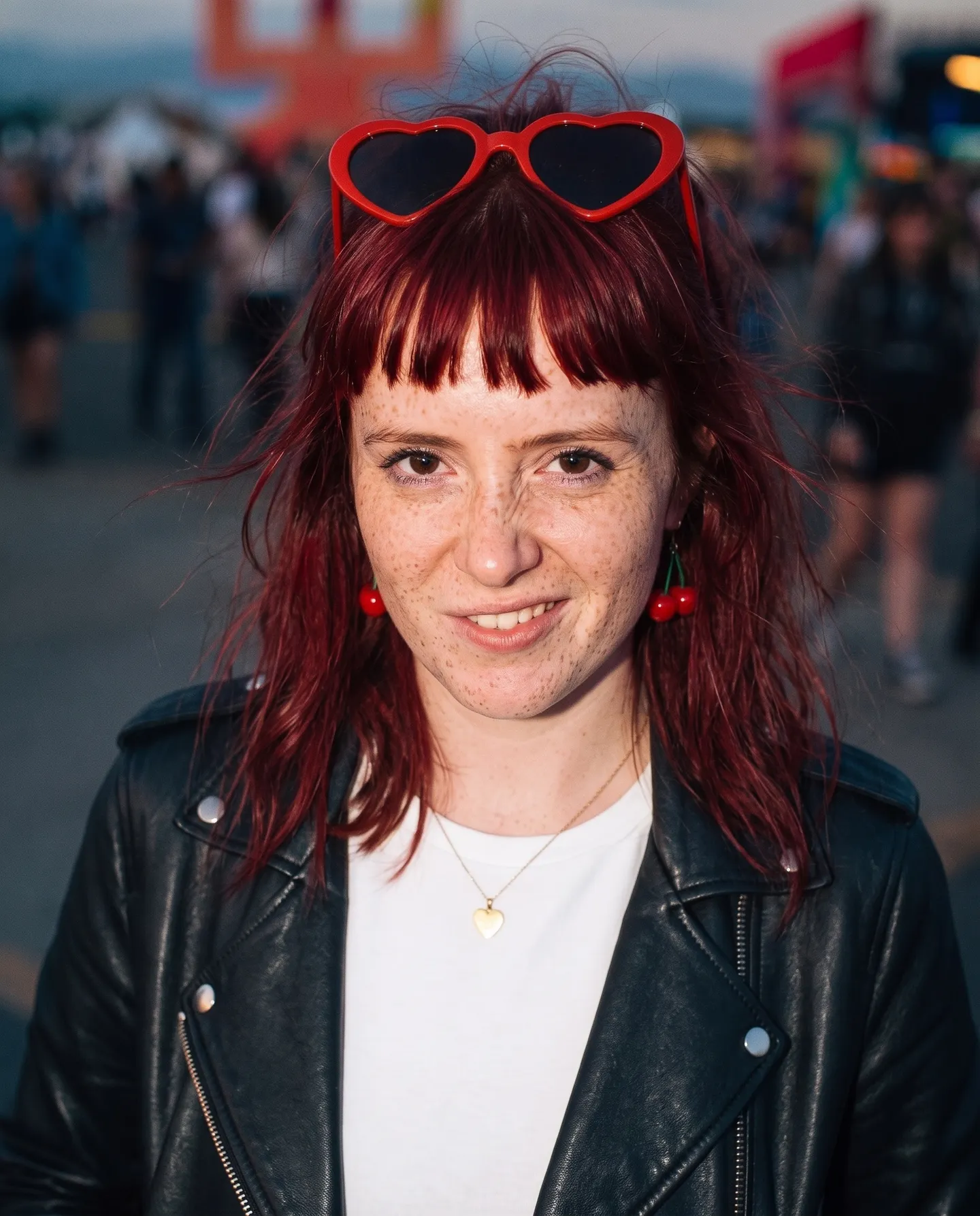
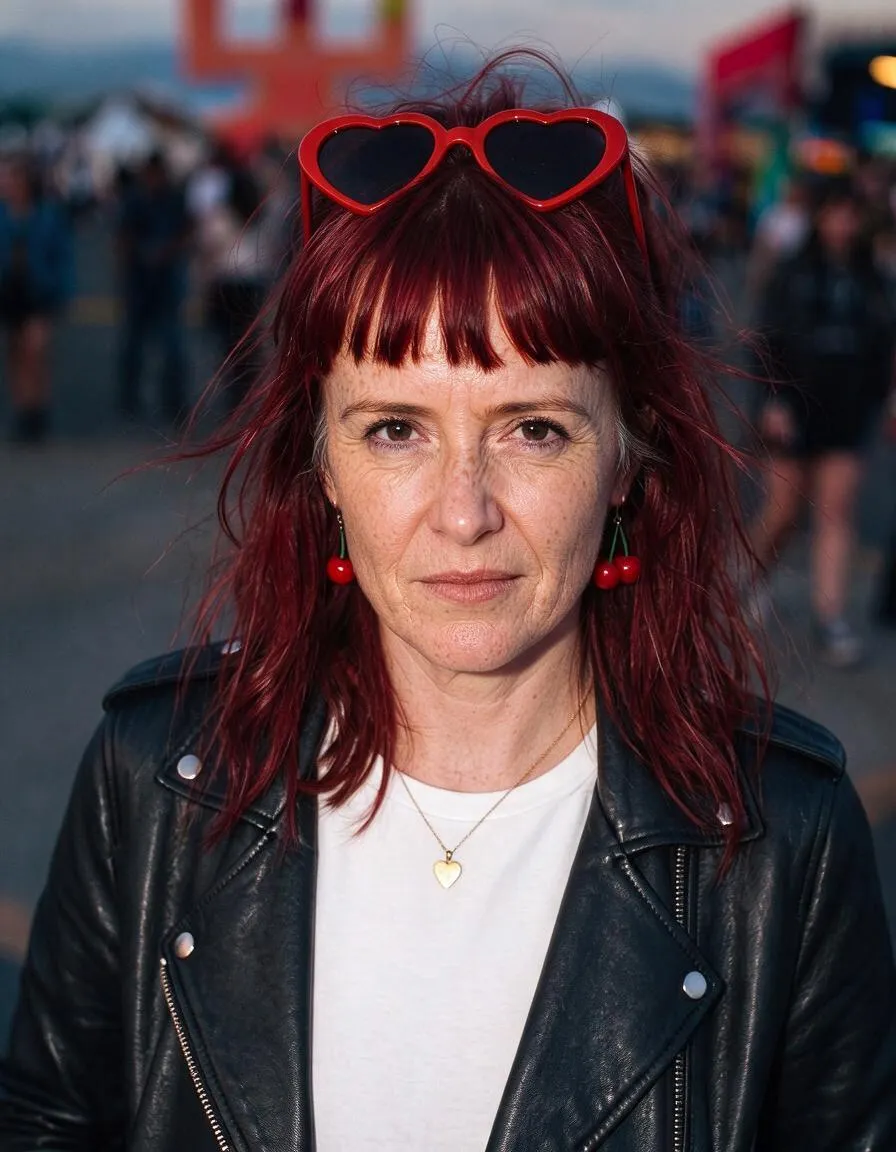
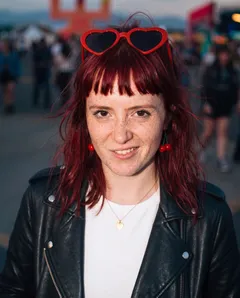
フェスに来た女性を、スタイルはそのままに20歳老けさせる「Mature」の顔プリセット。 ハンドルをドラッグして、元の画像と結果を見比べてみましょう。
Mageの作例
キャラクタービルダー:Museで作成
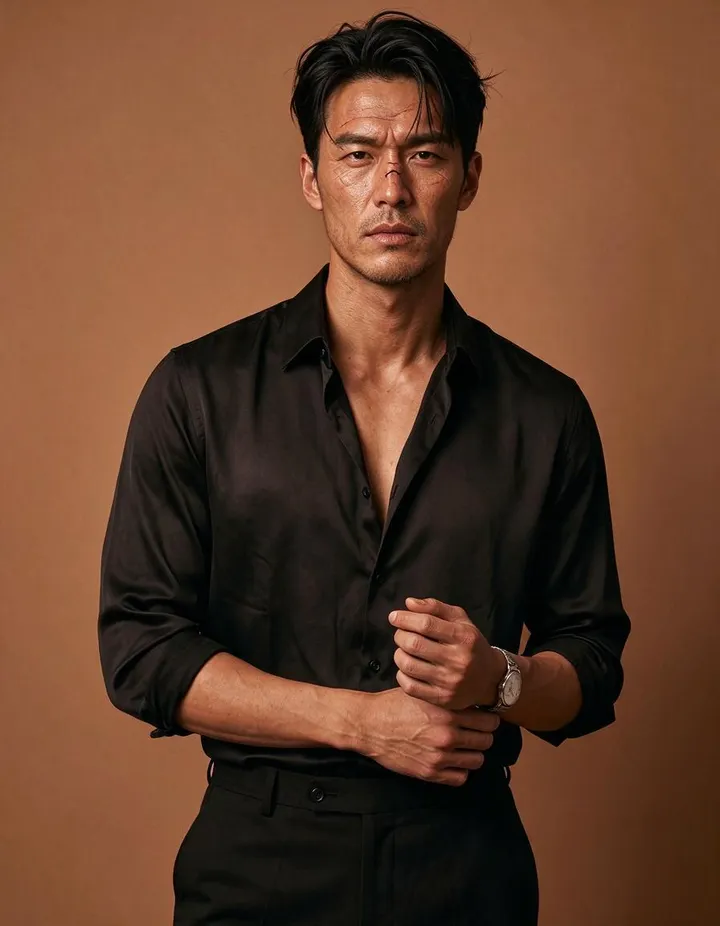
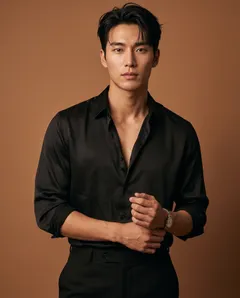
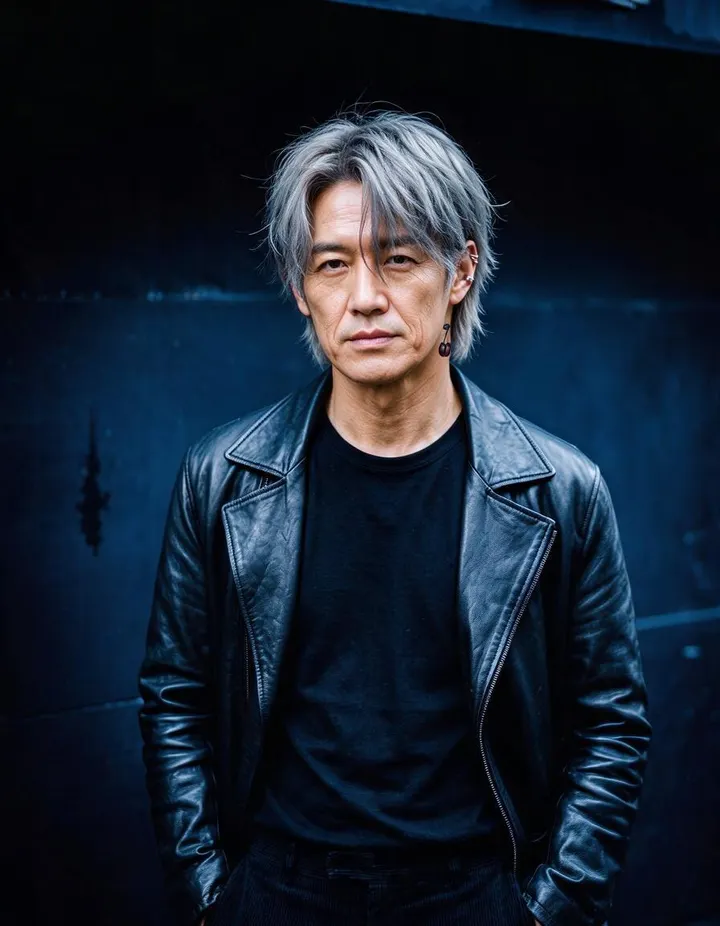
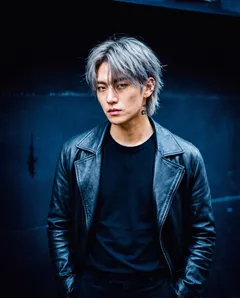
キャラクタービルダー:Museの実際の生成例です。アプリで開いて、自分の写真に差し替えて生成できます。
使い方
キャラクタービルダー:Museの使い方
ベース画像か自分の画像を選び、しっくりくるまで顔を調整して、キャラクターとして保存しましょう。
出発点を選ぶ
女性と男性のベース画像から近いものを選ぶか、自分でアップロードした画像や作成した画像から始めましょう。
顔を調整する
キュート、シャープな輪郭、大人っぽいなどの顔プリセットをタップするか、「茶色のウェーブヘア」のように変更内容を入力します。Gemsでの料金は「生成」ボタンに表示されます。
キャラクターを保存
各バージョンは履歴と画像横のストリップに追加されるので、どれからでも続けられます。気に入ったものは「キャラクターを作成」を押して保存しましょう。
必要なもの
- ベース画像、または自分の画像
- 顔のプリセット、または短い変更指示
きれいに仕上げるコツ
- 服装、体型、背景が理想に近いベース画像を選びましょう。プリセットで変わるのは顔です。
- 1回の生成で変更はひとつだけにして、いちばん良いバージョンを土台に重ねていきましょう。
- 新しいベース画像を選ぶとセッションがリセットされるので、気に入ったキャラクターは先に保存しましょう。
アイデア
キャラクタービルダー:Museでみんなが作っているもの
理想の顔を見つける
ベース画像から始めて、思い描く顔に近づけていけます。
自分の画像を調整する
ポートレートをアップロードして、服装や背景はそのままに顔立ちだけ調整できます。
キャストを作る
物語やシリーズ向けに、キャラクターをまとめて作れます。
基本を知ろう
画像から始められるキャラクタービルダー
多くのキャラクター作成ツールは、白紙のプロンプトから始まります。Museは画像から始まります。イメージに近いスターターのポートレートか、自分の写真や作品を選び、理想のキャラクターに向けて顔を1つずつ調整していきます。何もない状態から顔を言葉で説明するより、目の前の顔に「もっとやわらかく」「もっと年上に」と伝えるほうがずっと簡単です。
調整するたびに変わるのは顔だけで、服装、体、ポーズ、背景はそのままです。作ったバージョンは画像の横に並び、それぞれが直前のバージョンをもとにしているので、顔の変化を追えます。気になるときは以前のバージョンに戻って、別の方向を試せます。
納得のいくバージョンができたら「キャラクターを作成」を押すと、@handle付きで保存され、ほかの生成でも使えるようになります。
コツとテクニック
スタート地点を選ぶ
スターターは、さまざまな雰囲気、服装、背景の女性と男性のポートレートです。プリセットで変えられるのは顔なので、顔が違っていても、服装、体、背景がいちばん近いスターターを選びましょう。選ぶ前にいくつか見てみてください。ぴったりのスターターなら、あとの手順を何ステップも省けます。
すでにある顔を調整したいときは、「自分の画像から始める」を選んで、ポートレートをアップロードするか、自分の作品から選んでください。顔がカメラのほうを向いた鮮明なポートレートだと、顔プリセットの効果がいちばん出やすくなります。
コツとテクニック
顔プリセットの使い方
各プリセットは、名前のとおりに顔を1つの方向へ動かします。Cute、Doll、Softはやさしく若々しい印象に、Chiseled、Sharp、Roughは輪郭がはっきりした力強い印象になります。Elegantは顔立ちを洗練させ、Freckledはそばかすを加え、Matureは年齢を重ねた印象にします。
1ステップにつきプリセットは1つにして、結果を見てから次に進みましょう。同じ方向にもう一度かけると特徴がさらに強まり、逆方向のプリセットをかけると戻ります。
- 1ステップにつきプリセットは1つ。
- 同じプリセットを繰り返すと、特徴がさらに強まります。
- 思った方向と違ったら、以前のバージョンに戻りましょう。
コツとテクニック
自分で変更内容を書く
プリセットにない変更は、短い言葉で書きましょう:「茶色のウェーブヘア」「緑の瞳」「左眉の上に小さな傷」「短いあごひげ」。短くて具体的な変更がいちばんうまくいきます。
1ステップにつき変更は1〜2個にして、人物全体を書き直すのは避けましょう。ほかの部分は画像にすでに反映されています。髪をゼロから説明するのではなく、「もっと短く、もっと暗い髪」のように、どの部分をどう変えたいかを伝えてください。
コツとテクニック
キャラクターをブレさせないコツ
各ステップは直前の結果をもとに進むため、小さな変更も積み重なります。何ステップか進めたら、ストリップ内の最新バージョンと最初のバージョンを見比べましょう。気づかないうちに、最初のキャラクターからずれていくことがよくあります。顔が離れすぎたら、いちばん気に入っているバージョンに戻って、そこから続けてください。
逆方向の変更は打ち消し合います。シャープな顔にしてから柔らかい顔にすると、数ステップ後にはほぼ元の状態です。まず「年上でよりワイルドに」のように方向性を決めてから、その方向に沿ったプリセットと変更を選びましょう。
ひと目でそのキャラクターの顔だと思えたら、そこでやめましょう。保存したら、横や後ろからのビューが必要になったときにキャラクターシートを作れます。
コツとテクニック
1つの顔から、キャラクターたちへ
保存したキャラクターはMage全体で使えます。プロンプトで@handleを指定するか、次のアプリで選べます: Scene Builder、Outfit Swap、Video Character Swap。また、キャラクターシートにすれば、同じキャラクターの正面・横・後ろのビューを作れます。
特徴のリストからキャラクターを作りたい場合は、Character Builder: Attributesを使ってください。キャラクターをデザインするその他の方法は、AIキャラクター生成をご覧ください。
もう少し詳しく
よくある質問
Museとは?
自分の画像から始められますか?
顔のプリセットでは何が変わりますか?
どのモデルを使えますか?
料金はいくらですか?
画像は非公開ですか?
Museは服装や背景も変えますか?
前のバージョンに戻れますか?
自分の変更には何を書けばいいですか?
この顔を他の生成でも使えますか?
MuseとAttributesの違いは何ですか?
どのスターターを選べばいいですか?
